
Nvidia continue d’affirmer sa domination dans l’industrie des cartes vidéo avec la série 50xx récemment publiée de GPU. Avec des promesses d’énormes gains grâce aux améliorations de la hausse de l’IA, la carte elle-même est incroyablement difficile à acheter en ce moment. Bien sûr, il y a aussi le coût énorme qui s’accompagne de cartes graphiques de mise à niveau, en particulier l’étiquette de prix de 2 000 USD du RTX 5090. Cependant, la technologie qui stimule DLSS est désormais facilement disponible et peut être appliquée à Microsoft Flight Simulator 2020 et Microsoft Simulator de vol 2024.
Avec notre guide, vous pourrez appliquer le dernier échantillonnage de Deep Learning Super (DLSS) à n’importe quelle carte compatible RTX. Cela comprend les séries RTX 20 et 30, ainsi que les cartes de série 40 et 50 les plus récentes. Internet regorge d’informations et de techniques sur la façon d’accomplir DLSS 4 pour votre simulateur, mais nous avons mis en place un guide simple pour vous aider à y arriver.
Ce dont vous aurez besoin
Pour commencer, vous aurez besoin d’un Gpu nvidia rtxavec le dernier Game Ready Driver (572.16) et le Application nvidia. Enfin, vous aurez besoin du DLSS Swapper pour la méthode la plus simple pour changer votre DLSS en la version la plus récente.
En résumé:
- NVIDIA RTX RTX 20/30/40/50 GPU de la série
- NVIDIA Game Ready Ready (version 572.16) – Télécharger
- L’application Nvidia – Télécharger
- DLSS Swapper – Télécharger (Faites défiler vers le bas et téléchargez le .exe)
Étape 1 – Mise à jour de vos pilotes et de l’application Nvidia
La première chose que vous devez faire est de vous assurer que vous utilisez la dernière version des pilotes Nvidia Game Ready. Plus précisément, vous devrez utiliser au moins la version 572.16. Vous pouvez télécharger via l’application Nvidia ou manuellement à partir du site Web de Nvidia.
Dans l’application Nvidia
Vous pouvez télécharger le Application nvidia ici. Exécutez et installez simplement l’application.
Avec l’installation de l’application Nvidia, ouvrez l’application, cliquez sur «Drivers», puis l’icône de rafraîchissement pour vérifier les mises à jour. Vous serez invité à télécharger le dernier pilote Ready Ready.
Via le site Web
Vous pouvez vous diriger vers le Site Web de Nvidia Recherchez votre carte graphique, puis téléchargez le pilote.
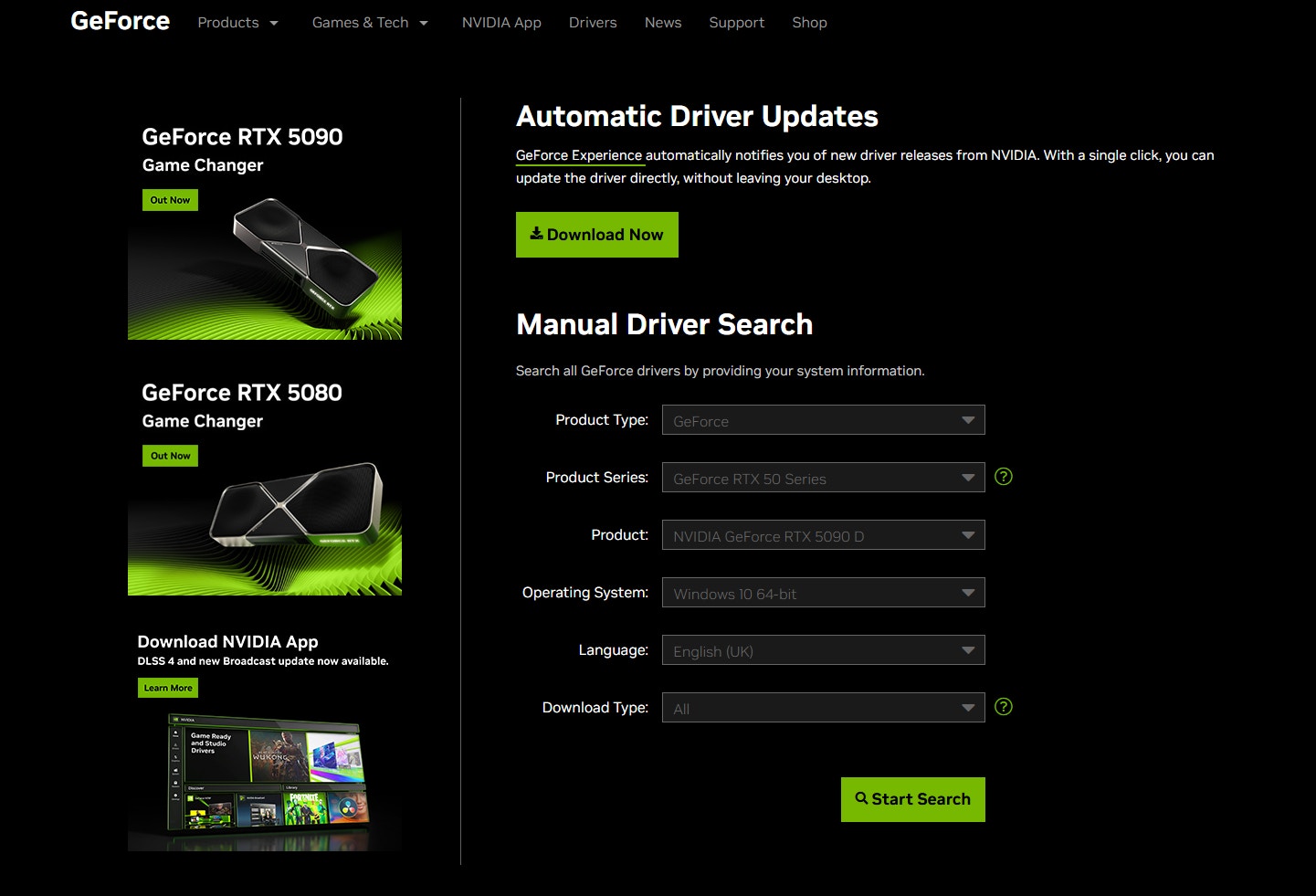
Suivez les invites.
À titre de note, il vaut toujours la peine de cliquer sur «Installation personnalisée» et d’effectuer une installation de pilote propre.
Étape 2 – Installer DLSS Swapper
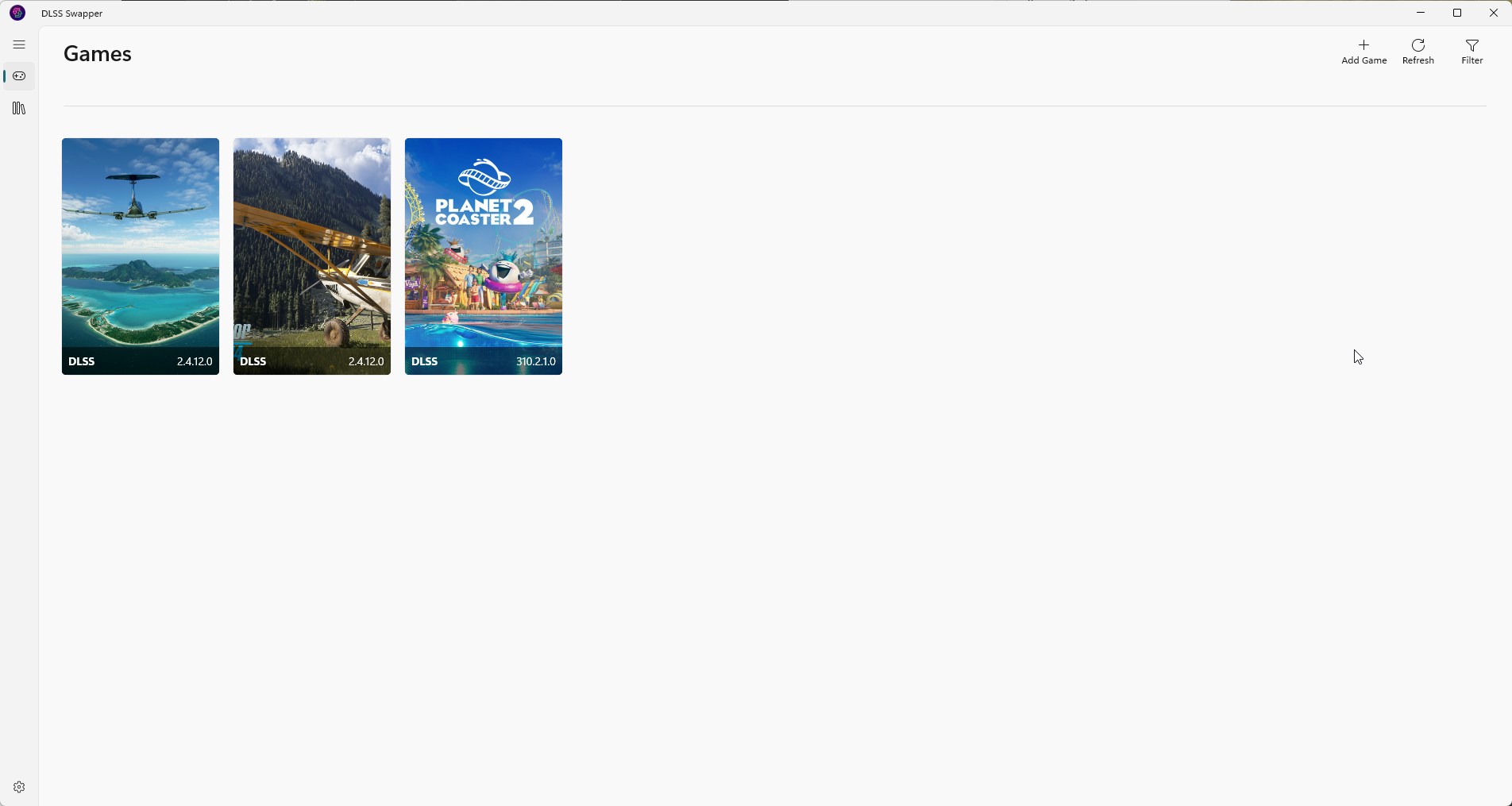
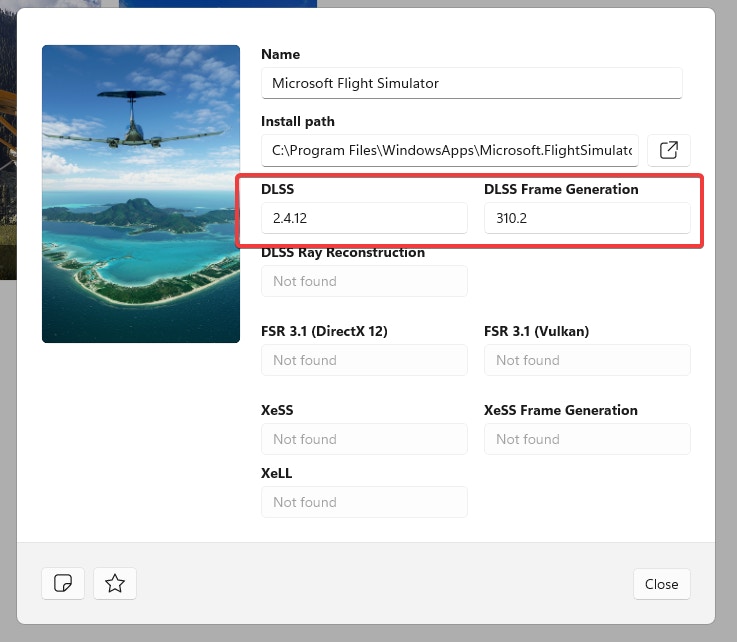
De Page githubTéléchargez la dernière version de DLSS Swapper (au moment de la rédaction, il s’agit de la version 1.1.4.0). Installez l’application et suivez toutes les invites jusqu’à ce que vous arriviez à cet écran. Il vous montrera une liste de jeux compatibles installés sur votre machine. Notez le numéro de version DLSS sur chaque titre.
Étape 3 – Téléchargez les dernières versions DLSS
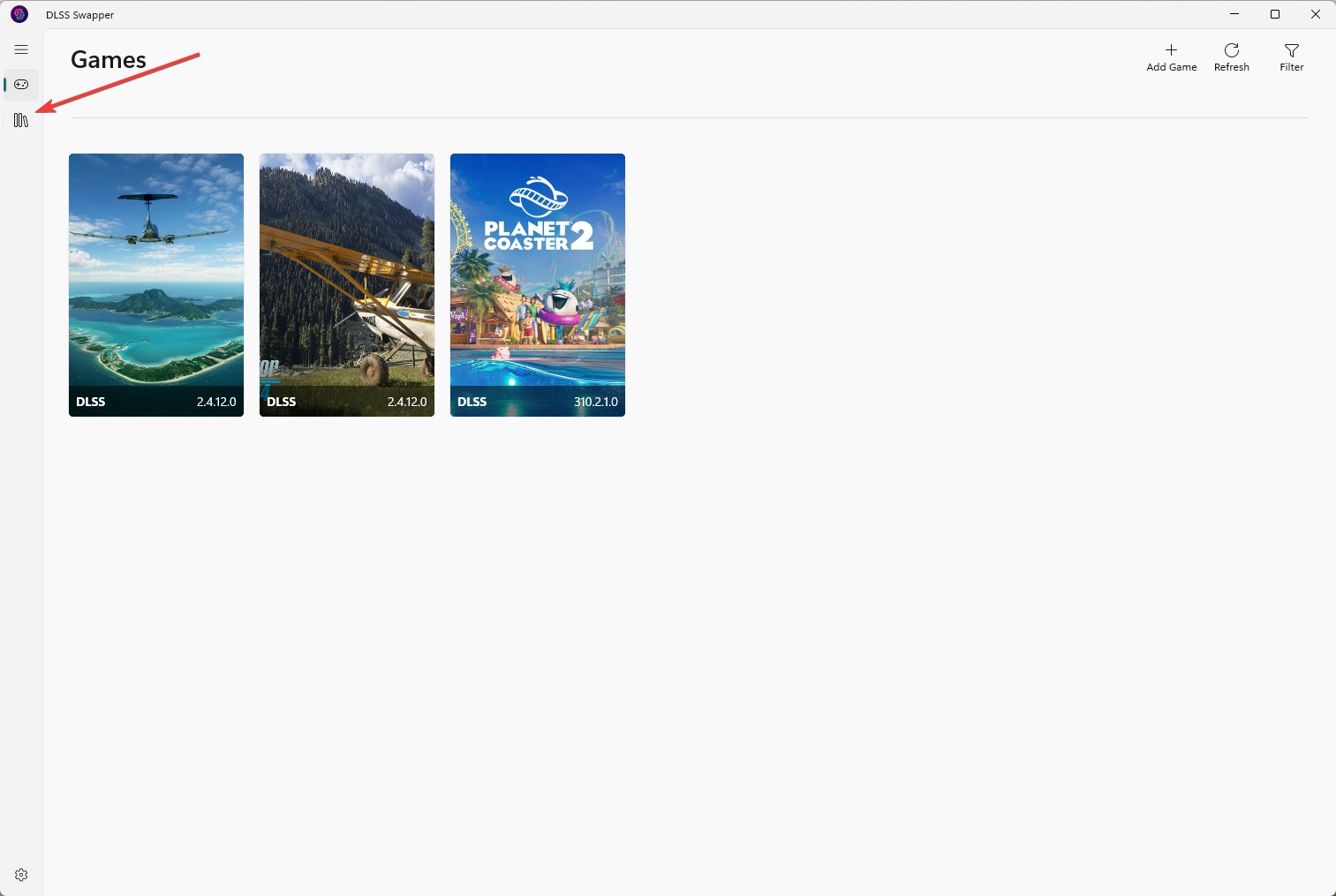
Dans l’application DLSS Swapper, cliquez sur le bibliothèque icône sur le côté gauche.
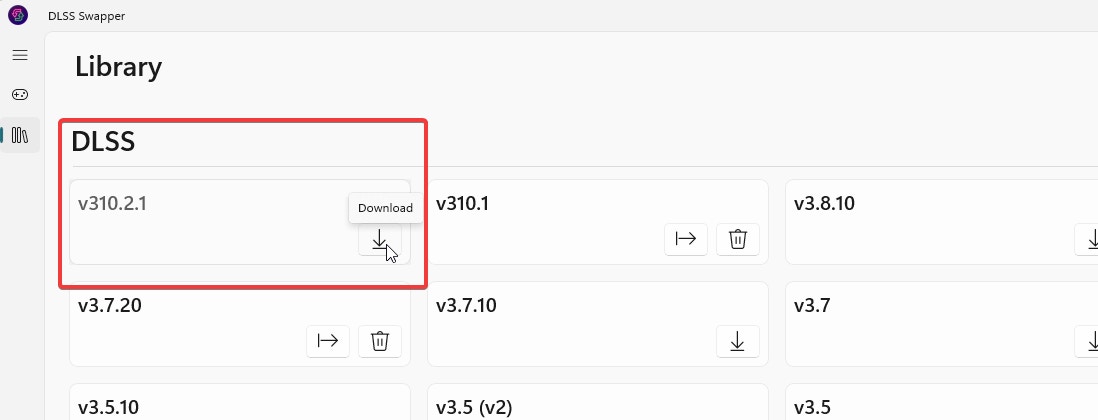
Cela vous montrera la collection complète des profils DLSS que vous pouvez télécharger sur l’application. Nous voulons télécharger la version la plus récente de DLSS (au moment de la rédaction v310.2.1). Cliquez sur l’icône de téléchargement et dans les instants, il téléchargera sur votre simulateur.
Utilisateurs RTX 40XX / RTX 50XX – Lire pour la génération de trame DLSS
Vous voudrez également télécharger la dernière version de Génération de cadre DLSS. À l’intérieur de la bibliothèque, faites défiler vers le bas et vous pourrez effectuer la même opération pour la dernière version de la génération de trame DLSS (au moment de la rédaction v310.2).
Étape 4 – Appliquez le dernier DLSS à votre jeu / simulateur
Maintenant que vous avez la dernière version de DLSS sur votre système, vous pouvez maintenant échanger Le DLSS avec lequel votre jeu / simulateur fonctionnera. Cliquez sur le jeu et une fenêtre contextuelle sera affichée. Vous verrez le actuel Version DLSS (et génération de trame DLSS).
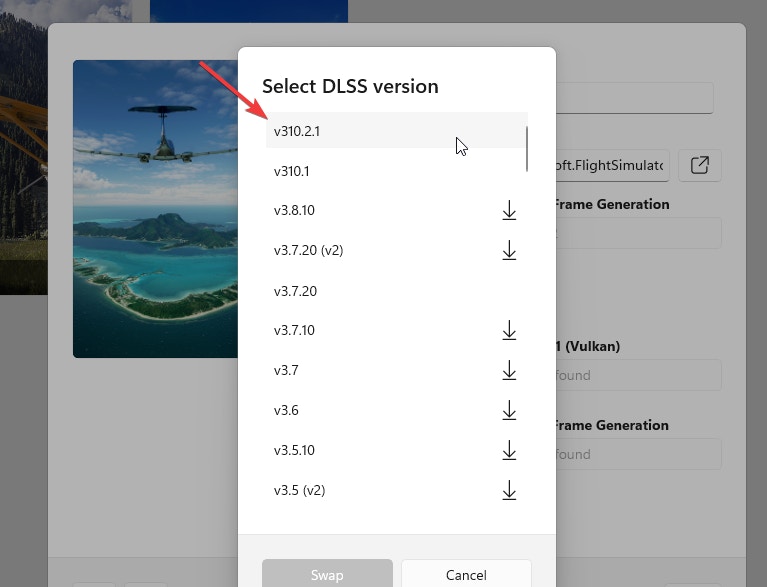
Cliquez sur la case sous DLSS et vous serez affiché toutes les versions de DLSS que vous pouvez sélectionner. Comme nous avons déjà téléchargé la version DLSS applicable, nous pouvons simplement sélectionner le dernier (v310.2.1). Cliquez sur «Swap» et la valeur pour DLSS passera désormais à la version sélectionnée.
Continuez à le faire pour tous les jeux auxquels vous souhaitez appliquer le paramètre. Si vous avez la génération de trame DLSS, faites le même processus.
Étape 5 – Appliquer DLSS via l’application Nvidia
Ouvrez l’application Nvidia, cliquez sur «Graphics», puis sélectionnez votre jeu / SIM. Dans le panneau Paramètres à droite, faites défiler jusqu’à ce que vous voyiez «Paramètres du pilote». Vous cherchez DLSS Override – Modèles de préréglage.

Cliquez sur l’icône Modifier et modifiez «Utilisez les mêmes paramètres pour toutes les technologies DLSS» pour Dernier. Cliquez sur Appliquer.

C’est ça. Vous avez maintenant appliqué DLSS 4 à votre jeu / simulateur.
Bien sûr, le GPU que vous avez donnera des résultats différents et appliquera différentes technologies.
Facultatif – Vérifiez si DLSS a mis à jour dans votre jeu / SIM
Il y a un facultatif Étape supplémentaire pour vérifier si DLSS a été mise à jour au dernier. Cela vous oblige à modifier votre registre, alors prenez soin de vous et ne le faites que si vous êtes à l’aise de le faire.
Étape 1- Ouvrez l’outil Regedit. Utiliser Win + R et entrer Regedit dans la boîte.
Étape 2- Recherchez: hkey_local_machine logiciel nvidia Corporation global ngxcore
Étape 3- Cliquez avec le bouton droit sur le panneau de droite et créez une nouvelle valeur DWORD (32 bits) appelée showdlssindicator. Exactement comme ça, notant les majuscules.
Étape 4 – Double-cliquez sur la nouvelle valeur DWORD et définissez la valeur sur 1024 en décimal.
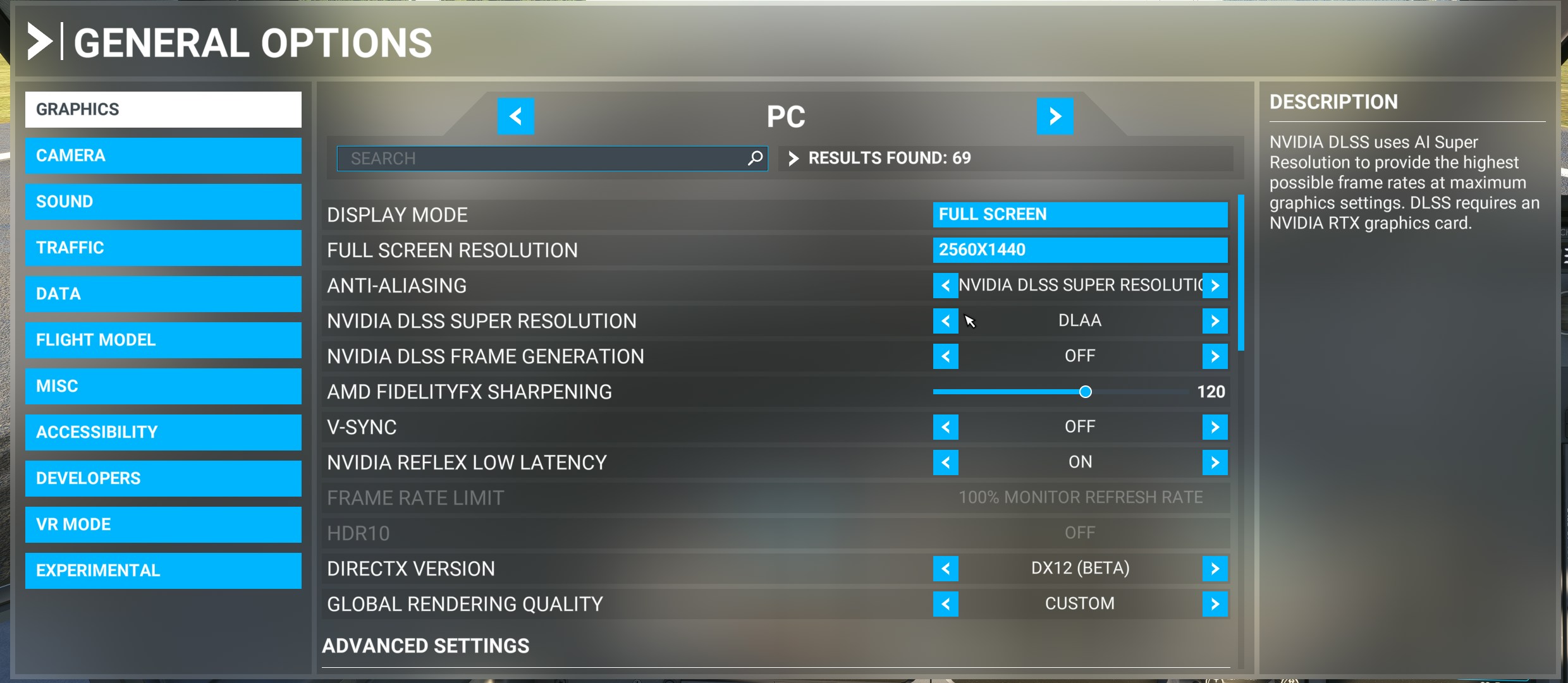
Vous pouvez maintenant ouvrir votre simulateur et vous assurer que le paramètre DLSS est activé dans Microsoft Flight Simulator.
Une fois terminé, vous obtiendrez une nouvelle boîte d’informations dans l’indicateur inférieur à gauche de votre version et des paramètres actuels DLSS.
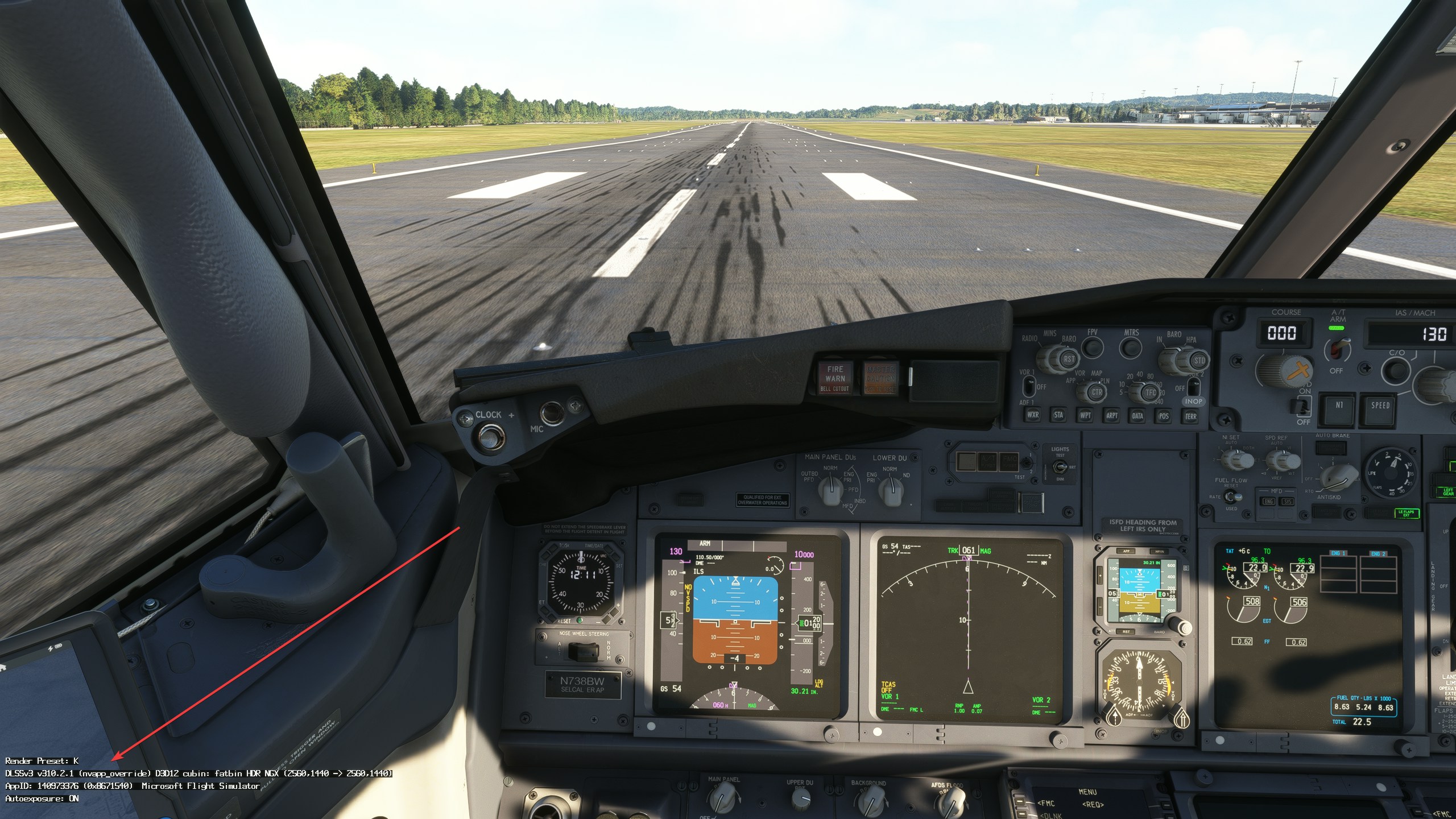
Vous cherchez des informations qui vous indiquent que vous utilisez DLSS V310.2.1 et Rendre le préréglage: k.
Une fois que vous êtes satisfait, vous pouvez revenir à l’outil d’éditeur de registre et supprimer simplement «showdlsssindicator».
En résumé
Qui conclut comment vous pouvez facilement Installez DLSS 4 sans modifier trop d’options via l’inspecteur de profil NVIDIA encombrant. Nous espérons que cela aide, mais si vous avez des commentaires, laissez un commentaire ci-dessous.


